Como apagar linhas vazias no Sublime?
1 min de leitura
Texto de 2014, publicado originalmente em mariovalney.com e mantido como estava. Ferramentas, versões e links citados podem ter mudado desde então.
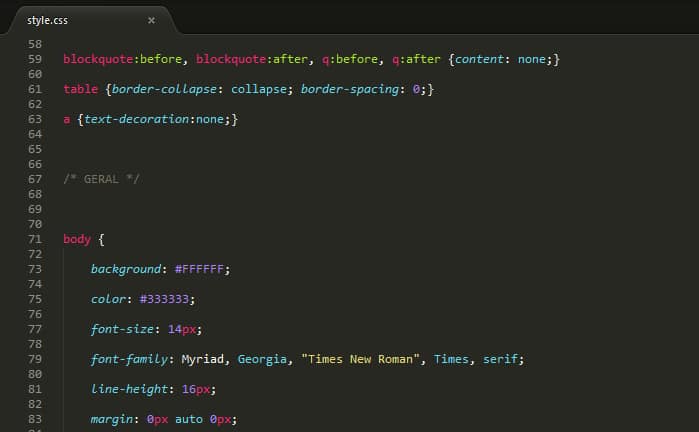
Sabe quando você abre um arquivo .css, .js ou .php (comigo nunca aconteceu com arquivos .html) e ele está gigante pulando uma linha a cada linha normal?
É muito chato e acontece recorrentemente quando eu abro um arquivo de um tema Wordpress através no FileZilla (mas já aconteceu com arquivos fora do WP).
Resolver isso é muito fácil. Iremos utilizar o Replace... (Ctrl + H) e expressões regulares.
Como resolver
1 - Va no menu Find > Replace... ou acesse pelo atalho do teclado.
2 - Ative o ícone de Expressões Regulares. Ele é assim: .*
3 - Na primeira linha (Find What:) digite o seguinte: ^[\n]
4 - Na segunda linha (Replace With:) deixe em branco.
5 - Clique em "Replace All".
6 - Seja feliz. :D

Dica
Geralmente depois disso eu inverto o processo e pulo linha depois de } e */
Assim:


Desse modo retiramos as linhas vazias que irritam tanto e pulamos uma linha depois do final de cada regra CSS e comentário.
Essa dica serve para outros tipos de arquivo, vai depender da sua padronização pessoal.
Mas lembre-se: não é */ e sim [*][/] ou então não é xyzas e sim [x][y][z][a][s]. (acho que deu para pegar o exemplo, né?)
Se ajudou você, comente! Até a próxima.